


こんにちは。
今回は、意外と簡単にできる物撮りの入門編と題して、気軽に撮影できる環境と、それを使った作例をご紹介します。
『フリマアプリによく出品するが、商品の写真の質を上げたい』という方や、『推しのグッズやコレクションを綺麗に撮りたい』という方に、ぜひ読んでいただきたいです。
用意するもの
1.カメラ・レンズ
カメラはなんでもいいですが、レンズは標準域〜望遠域(50〜105mm程度)を主に使うので、標準レンズがおすすめです。
寄れるレンズだと尚良いです。
その理由ですが、広角レンズで寄って撮影すると被写体が歪んで見え、本来の姿とは異なって見えることがあるからです。少なくとも50mmがいいでしょう。
2.三脚
物撮りは構図をきっちり決めて撮ることが多いので、三脚は必需品です。
被写体の高さに合わせてカメラの高さも気軽に変えられるように、エレベーター付きの三脚がおすすめです。
3.背景紙
ボケるレンズだとあまり背景を気にしなくていいのですが、わかりやすく被写体だけを撮る、という意味であれば背景紙を使ったほうが確実に「それらしく」見えます。
背景紙はカメラ店に売っているものが一番汎用性が高いかと思いますが、どんなものでも構いません。
今回は百均で売られている画用紙(540x380mm・四つ切り)を使いました。めくったカレンダーの裏面なんかも使えそうです。
4.ストロボ(あるとおすすめ)
現像ソフトによって後から光の向きや強度を変えることはできないので、あると作品のクオリティが格段に上がります。
筆者はストロボを持っておらず、今回の記事の撮影のために借り出したのですが、ストロボの可能性に衝撃を受け、一本持っておいても損はないのではないかと思いました。
今回はNikon SB-5000を使用しています。
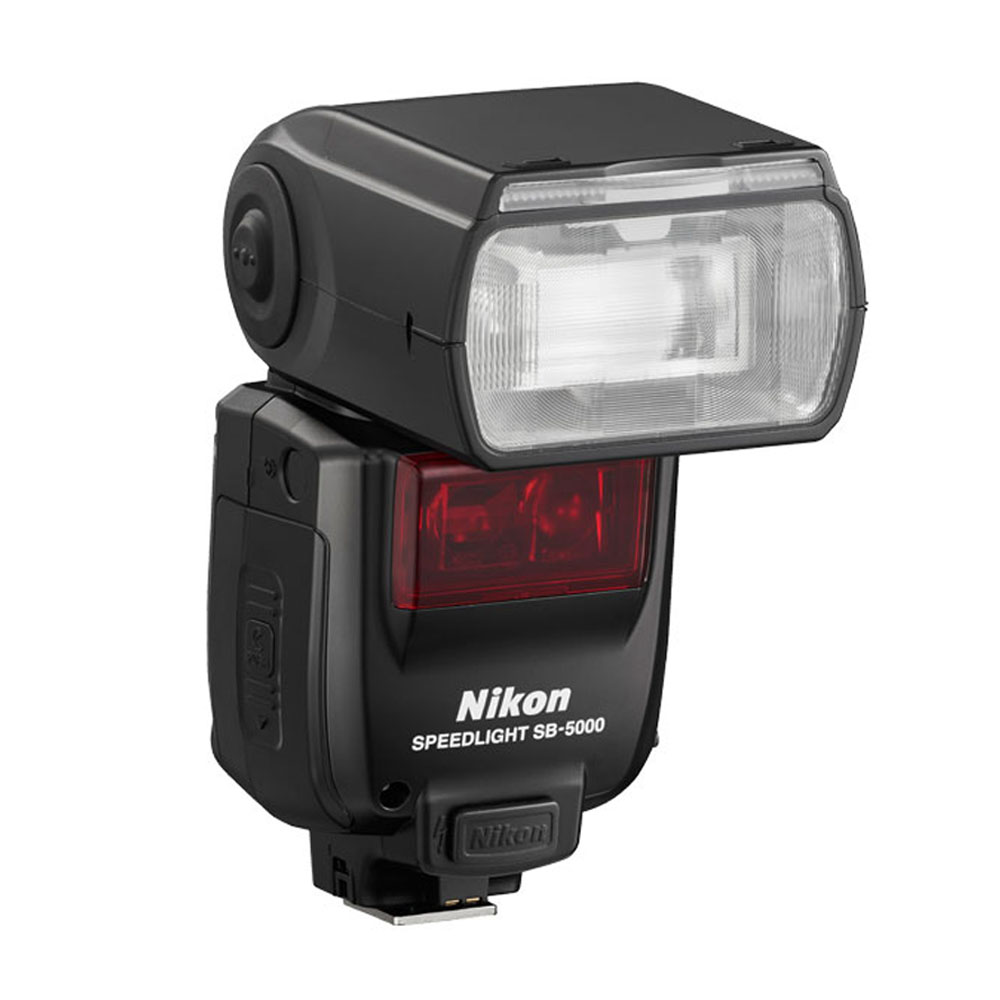
Nikon SB-5000 スピードライト
撮影環境を構築
今回はデスクの一角に撮影ブースを設けました。
といっても、モニターにセロテープで背景紙を貼り付け、固定しただけの簡易的なものです。
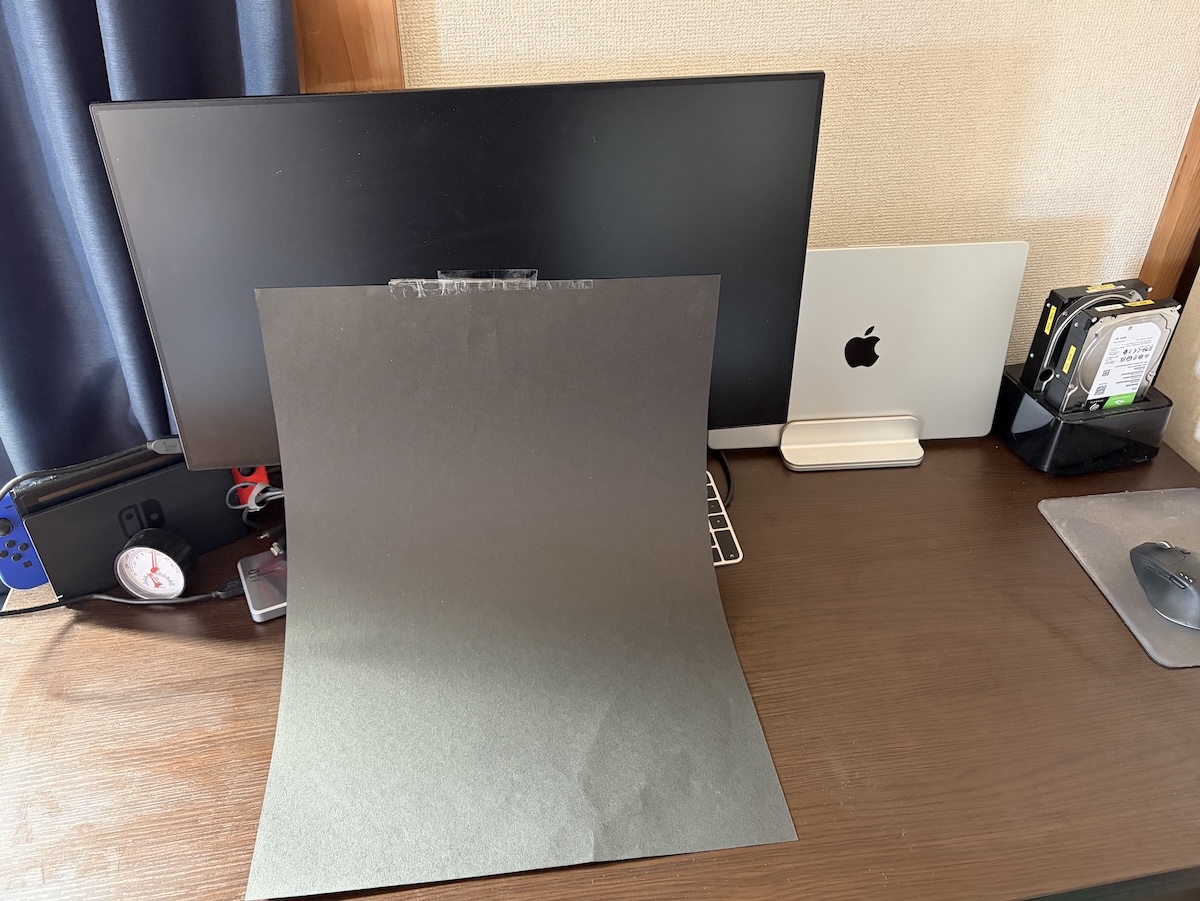
次に、撮影ブースの正面に三脚を置き、カメラを三脚にセットしました。
これだけで撮影環境の構築は完了。あとは三脚の高さやカメラの角度を被写体に応じて都度変えるのみです。
撮影設定
・シャッタースピード
三脚のおかげで手ぶれを気にしなくていいので、多少長めのシャッタースピードでも問題ありません。
ストロボによってはハイスピードシンクロ(高速シャッター時に同調して光らせる機能)に対応していない機種もあるため、
1/200秒以下がおすすめです。
・絞り
撮影したい被写体のボケ感に合わせて選択します。
・ISO
絞りやシャッタースピードに合わせて都度設定するのがいいでしょう。
こまめに数値を調節することを考えると、絞り優先やシャッター優先よりもマニュアルの方が撮影しやすいかと思います。
実際に撮影してみよう
いよいよ実践です。
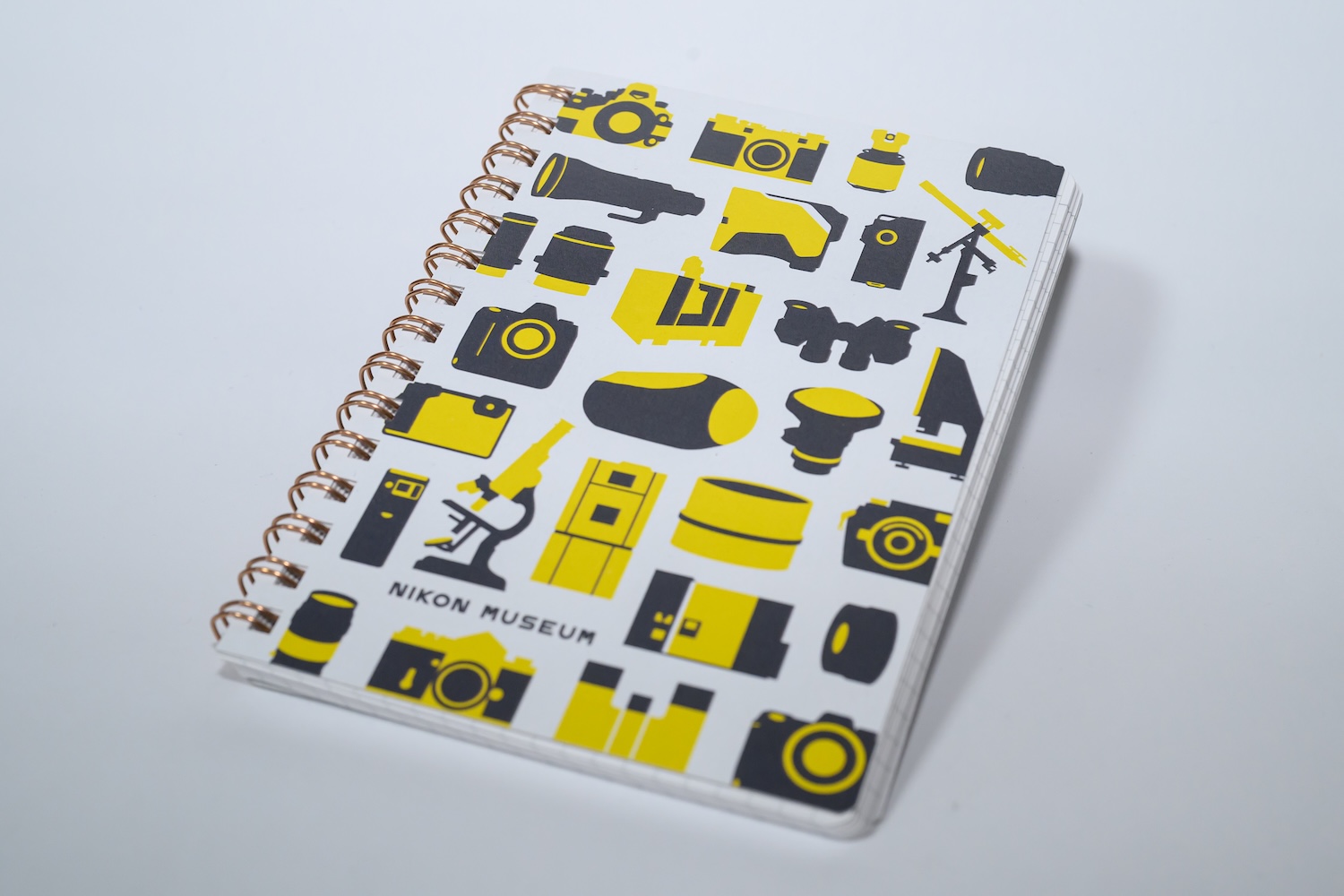
まずは、日々の日記に使っている小さなノートを撮ってみました。
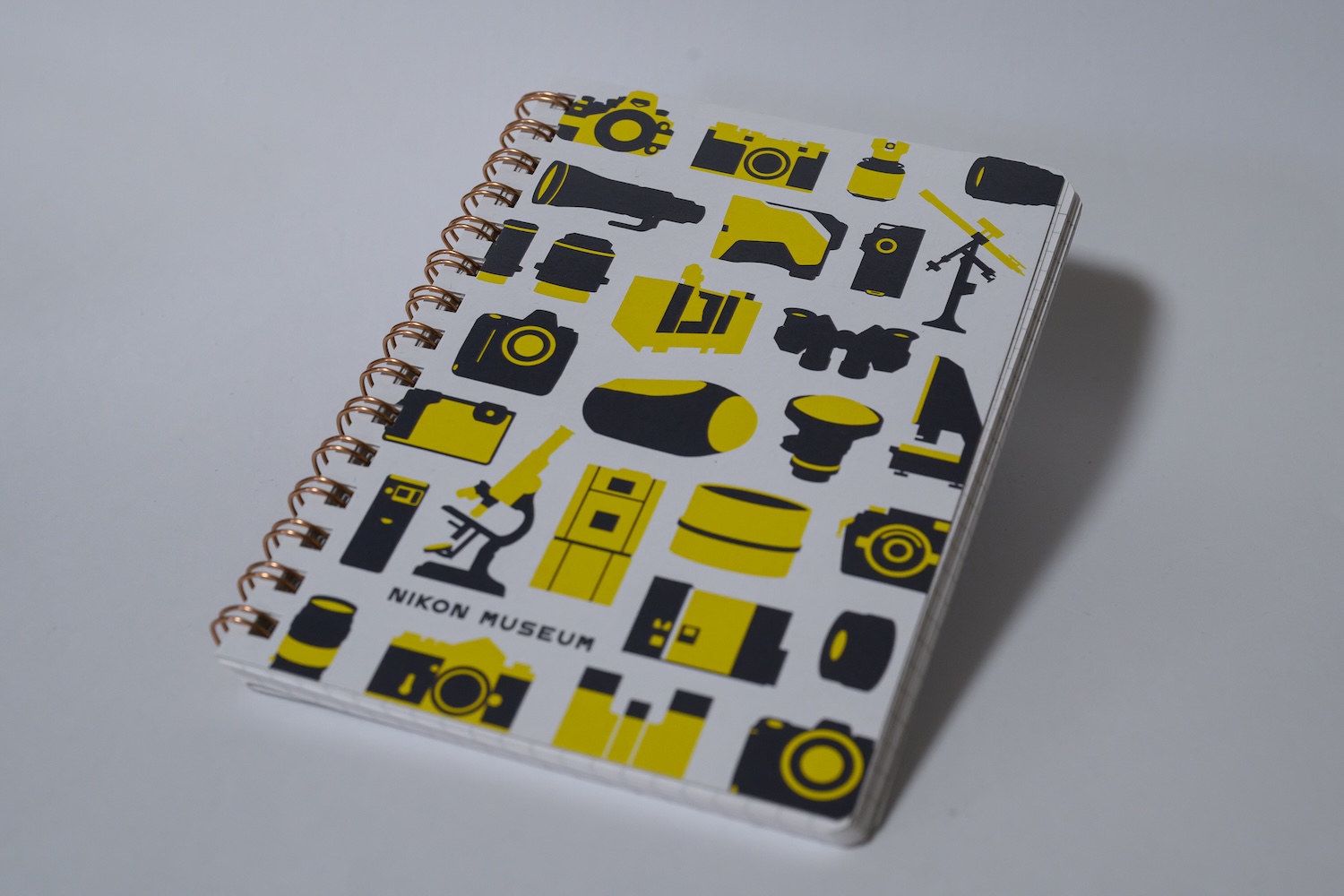
(Nikon Zf + Z 24-120mm f/4S 1/80秒 F8 ISO1600 マニュアル トリミング済み)
ストロボを使わずに、部屋の照明のみで撮影しました。全体的にちょっと暗く、影もあり、あまりパッとしない印象を受けます。
次はストロボを当てて撮ってみましょう。
(Nikon Zf + Z 24-120mm f/4S + SB-5000 1/100秒 F8 ISO1600 マニュアル トリミング済み)
ノートの上が明るくなっているのがわかりますが、まだ影が残っています。
次はストロボを上に向け、光をバウンスさせてみます。
「バウンス」とは、ストロボ(フラッシュ)の光を壁や天井などに反射させて被写体に当てる手法です。
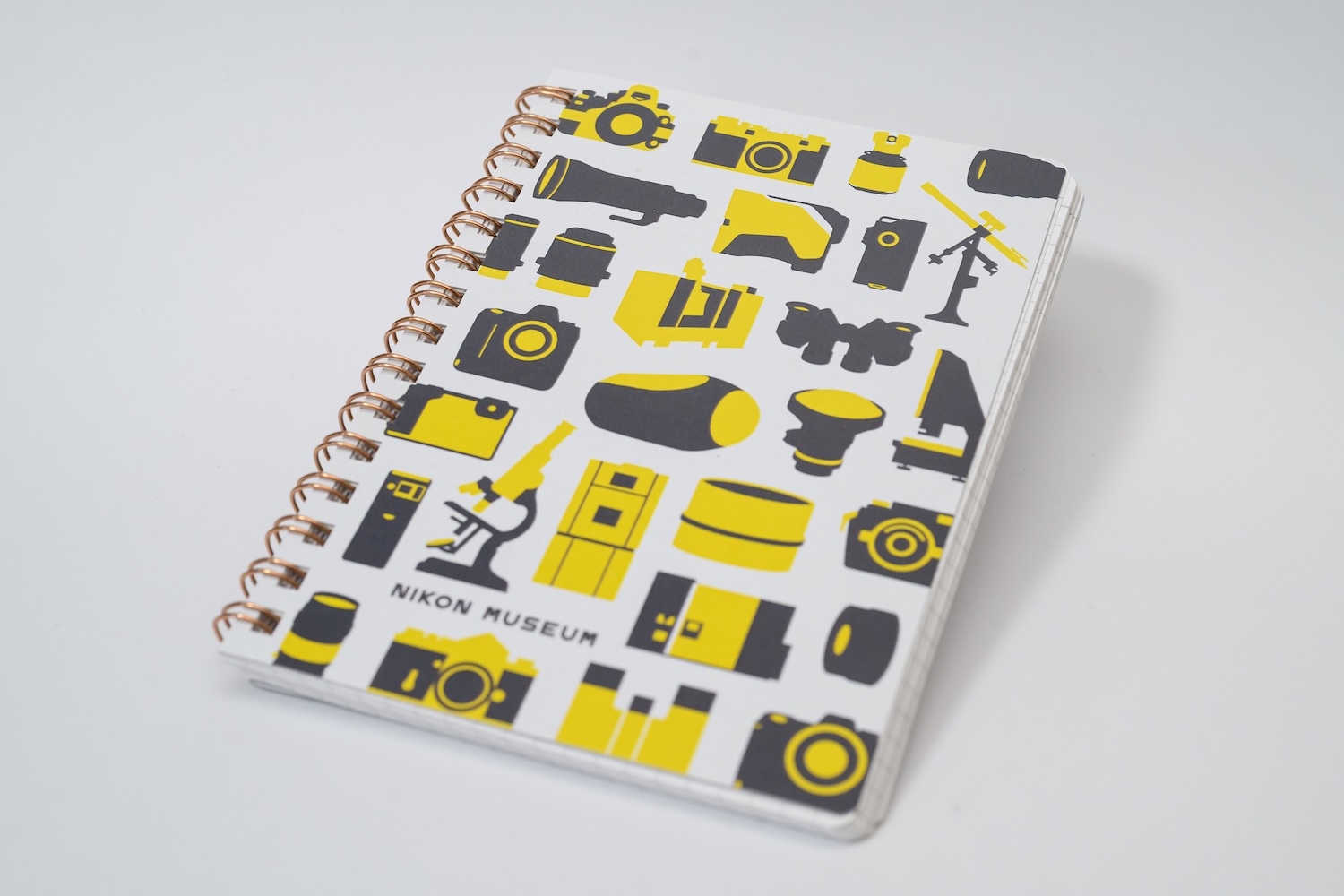
(Nikon Zf + Z 24-120mm f/4S + SB-5000 1/80秒 F8 ISO1600 マニュアル トリミング済み)
バウンスさせることにより、光が拡散され、影を薄めることができました。
通販サイトの商品紹介ページはこんな感じだった、と想像される方もいらっしゃるのではないでしょうか。
別の被写体でも試してみました。
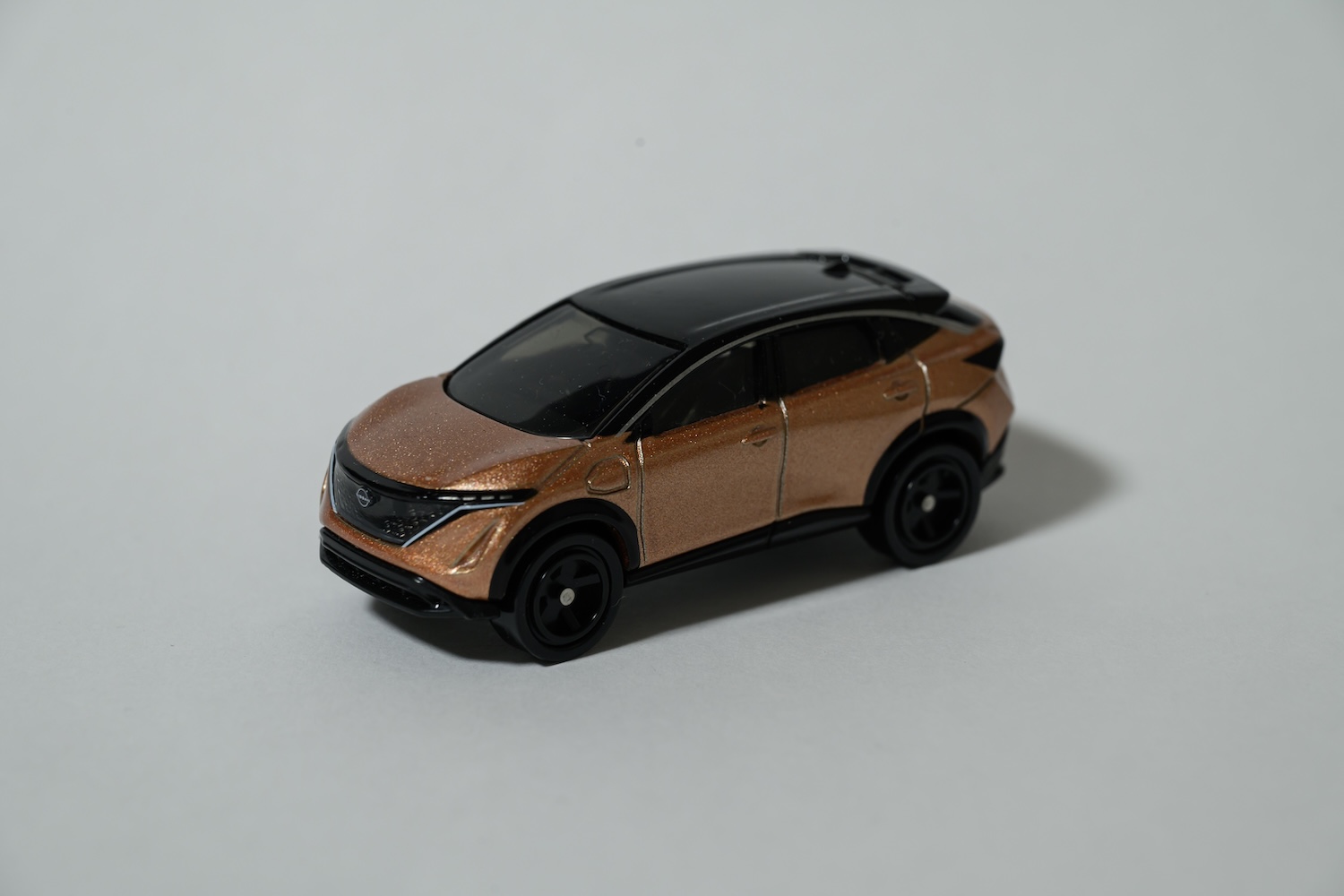
(Nikon Zf + Z 24-120mm f/4S 1/13秒 F11 ISO640 マニュアル)
ストロボをつけずに撮影した写真がこちらです。どことなく薄暗い雰囲気がありますね。
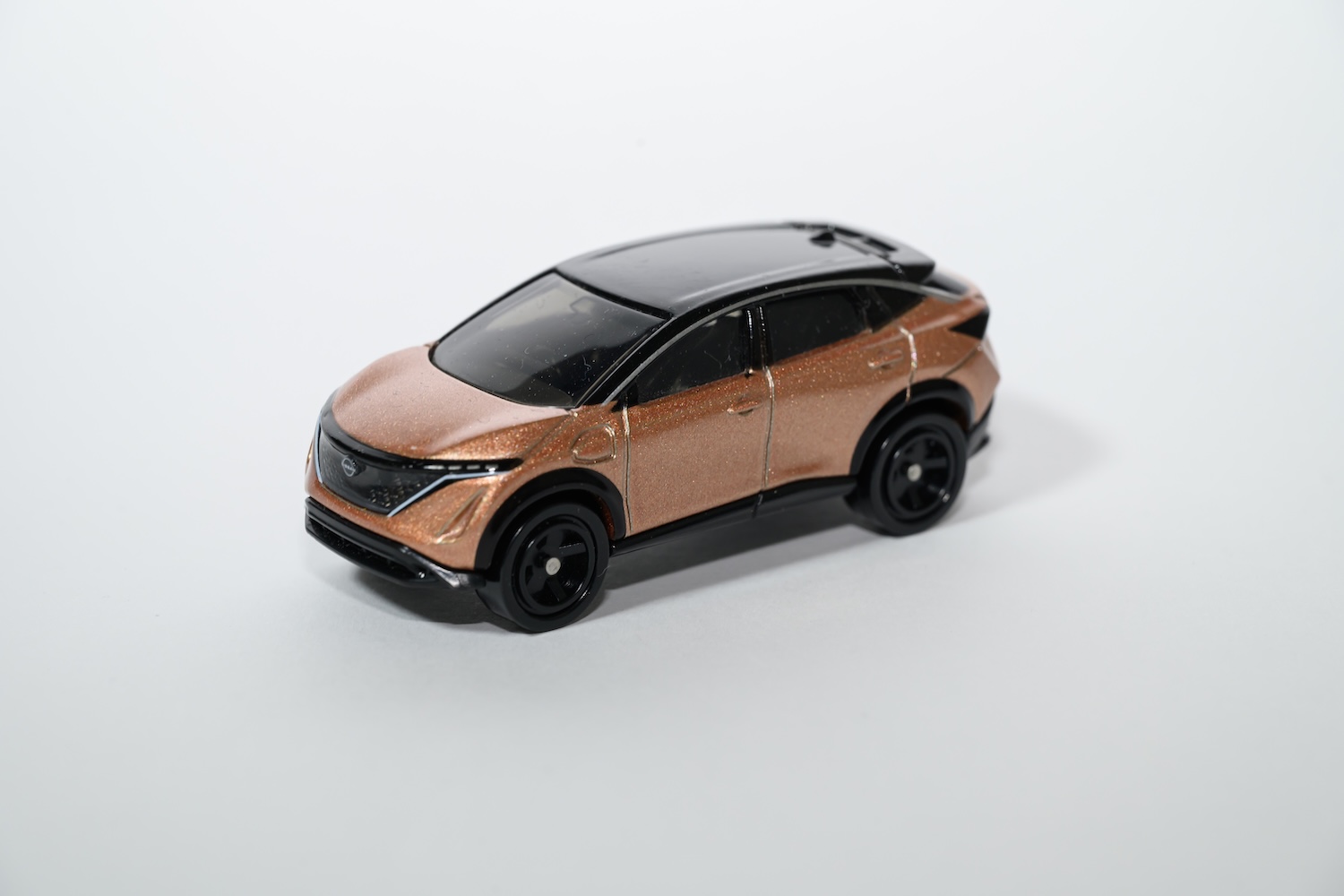
(Nikon Zf + Z 24-120mm f/4S + SB-5000 1/13秒 F11 ISO640 マニュアル 直射)
ストロボを直接被写体に当ててみました。
明るくはなりましたが、ボンネットの左側や屋根など、反射で白くなってしまい、本来の色が失われてしまう部分もあります。
また、車体下の影のエッジもどことなく硬い印象です。
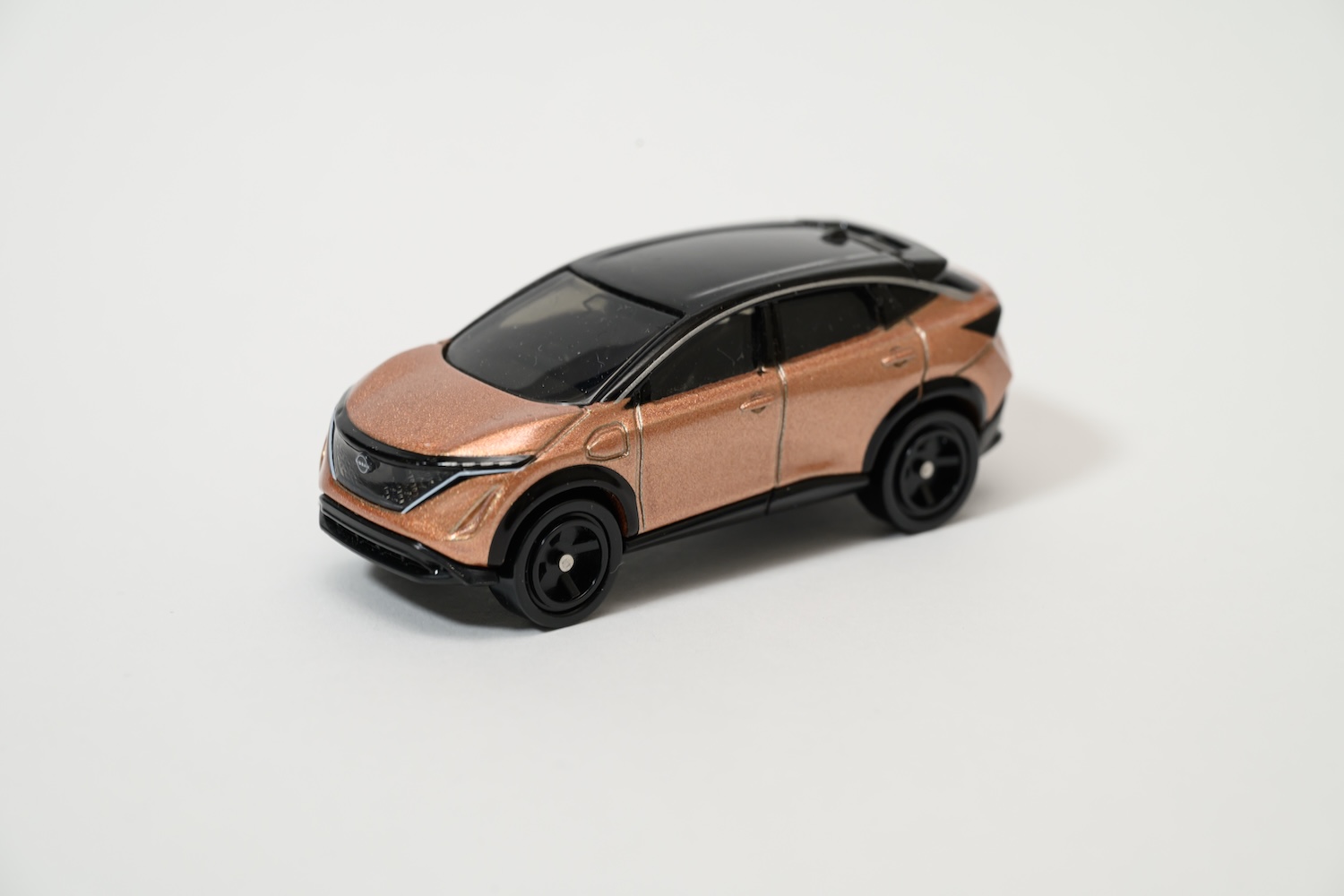
(Nikon Zf + Z 24-120mm f/4S + SB-5000 1/13秒 F11 ISO640 マニュアル バウンス)
ストロボをバウンスさせてみました。
車体の反射が抑えられ、影のエッジが柔らかくなり、どことなく整った雰囲気があります。
また別の被写体として、筆者がコレクションしているフィギュアを撮影してみました。
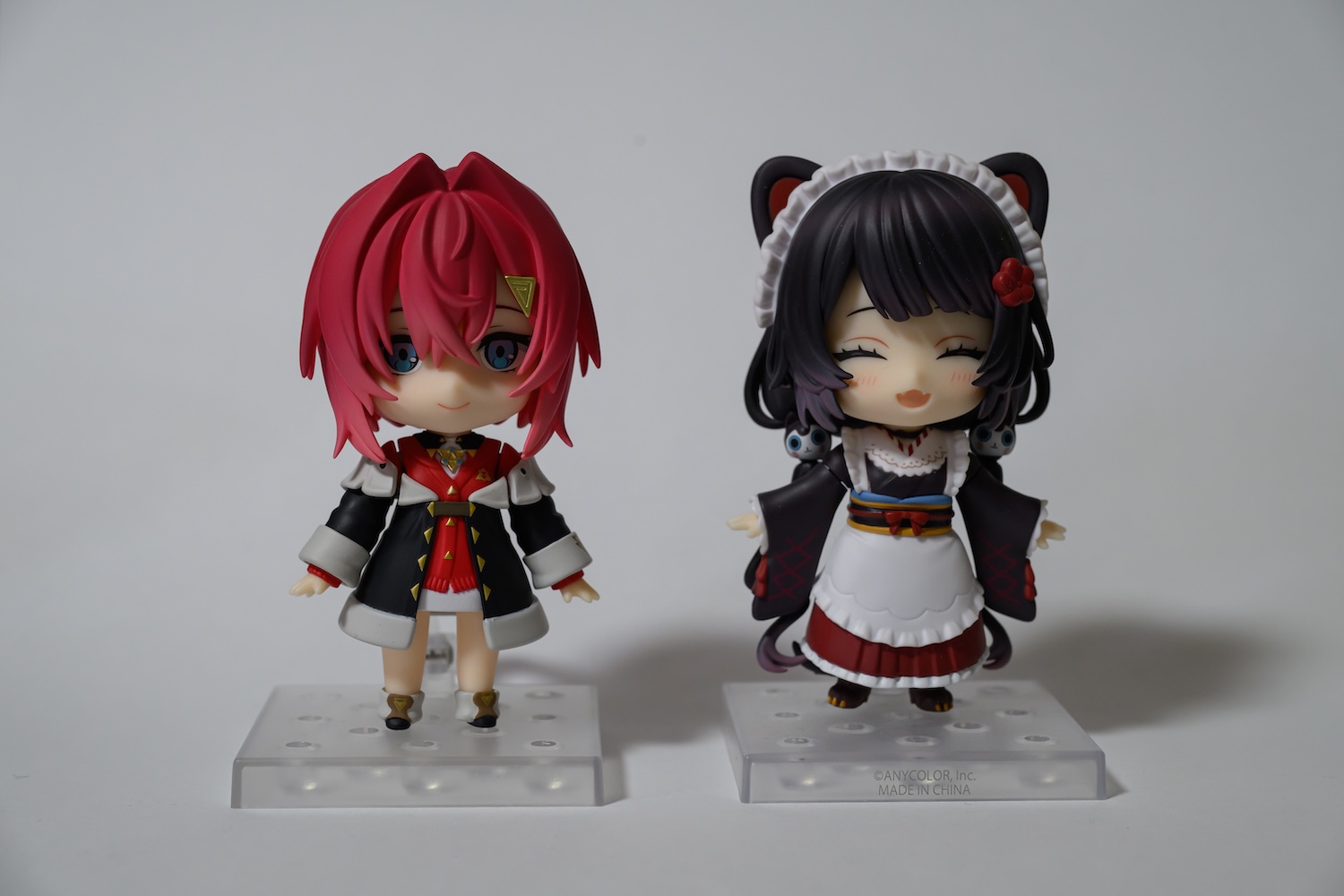
(Nikon Zf + Z 24-120mm f/4S 1/80秒 F8 ISO1600 マニュアル)
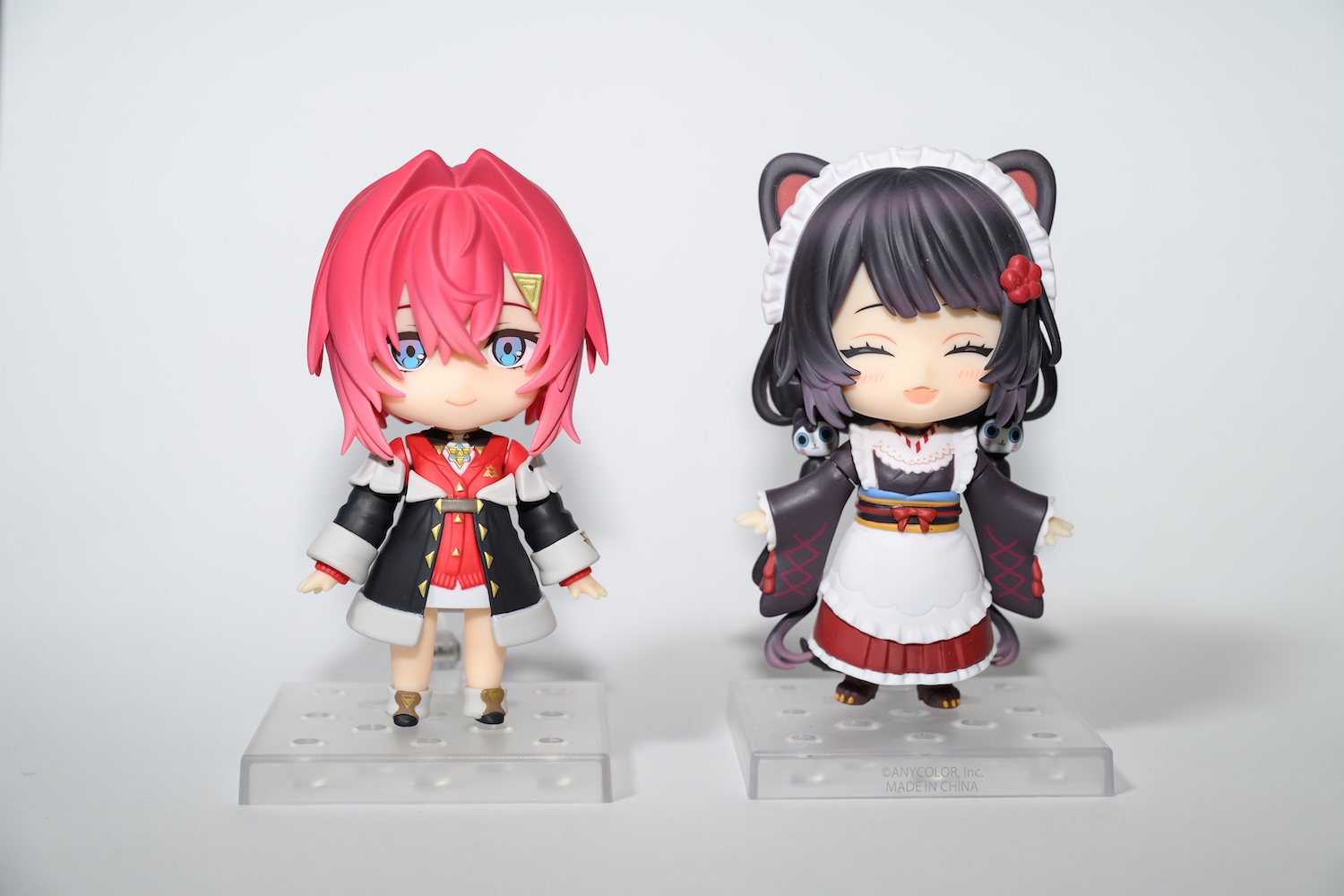
(Nikon Zf + Z 24-120mm f/4S + SB-5000 1/80秒 F8 ISO1600 マニュアル 直射)
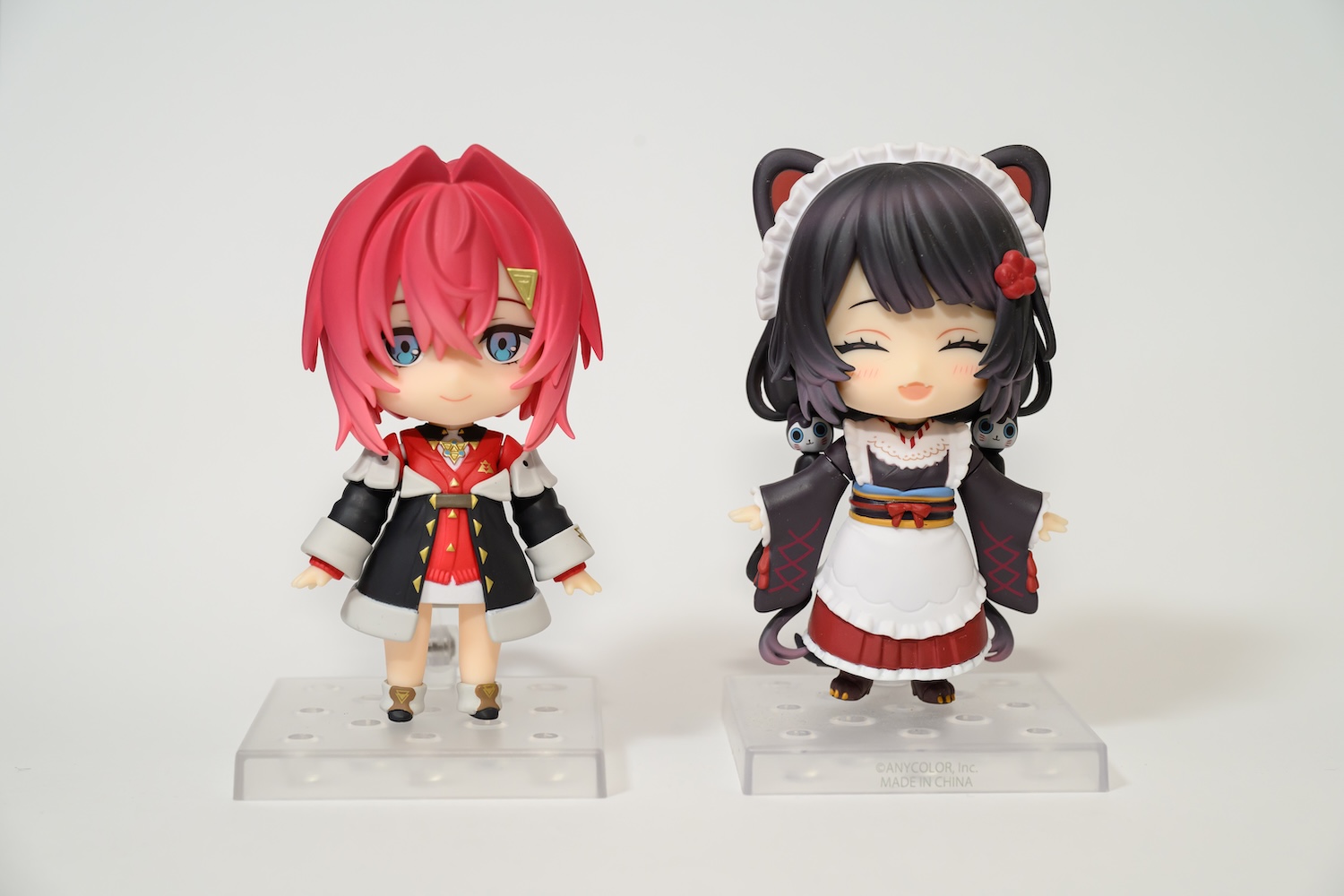
(Nikon Zf + Z 24-120mm f/4S + SB-5000 1/80秒 F8 ISO1600 マニュアル バウンス)
ストロボを当てない状態だと前髪で顔が暗くなってしまいました。
それを解決するために直射にすると、今度はフィギュアの後ろの影が強く出てしまいます。
バウンスによって影を弱めて撮影することができます。
様々なものをバウンスで撮影してみました。
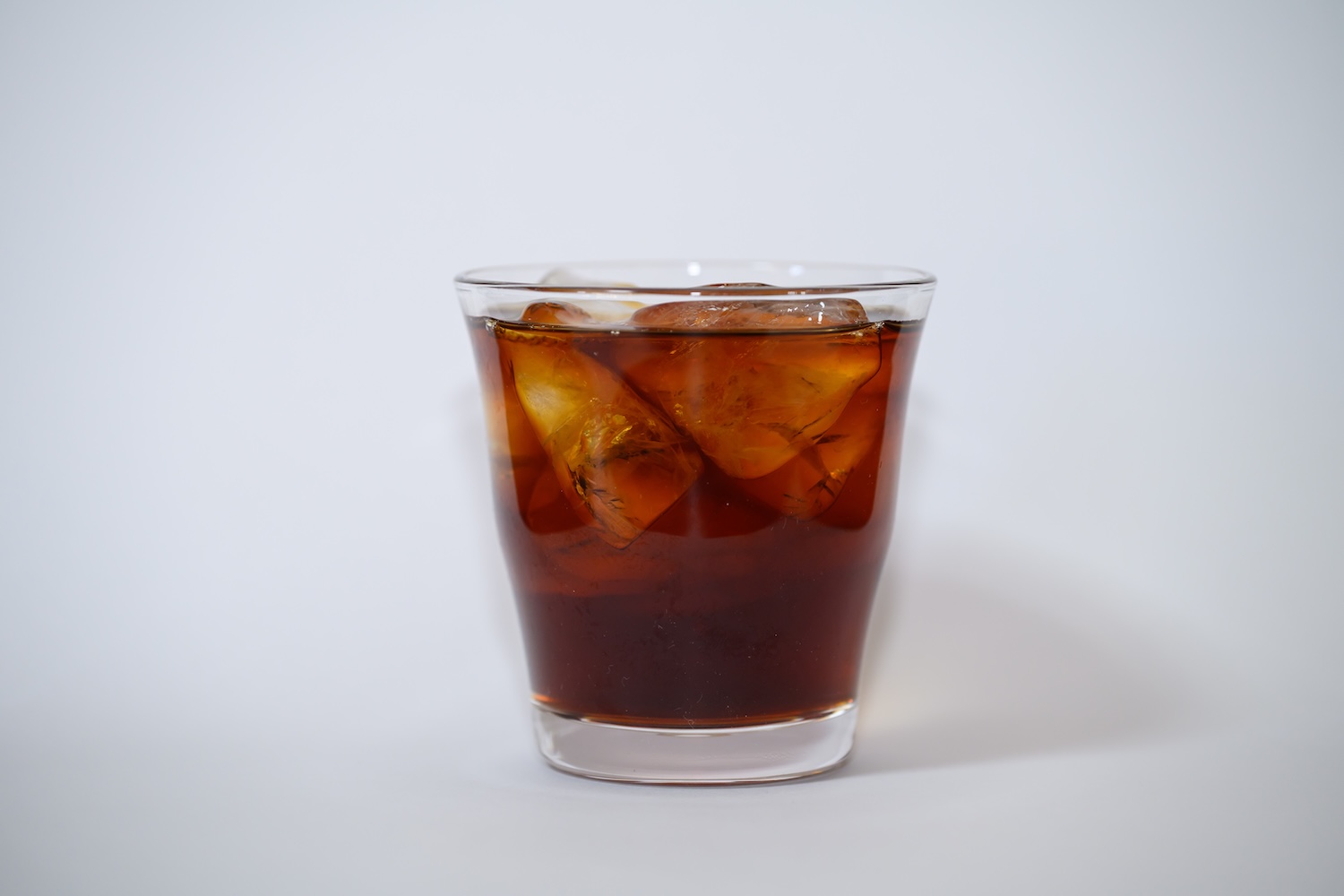
(Nikon Zf + Z 24-120mm f/4S + SB-5000 1/160秒 F4 ISO800 絞り優先 バウンス)
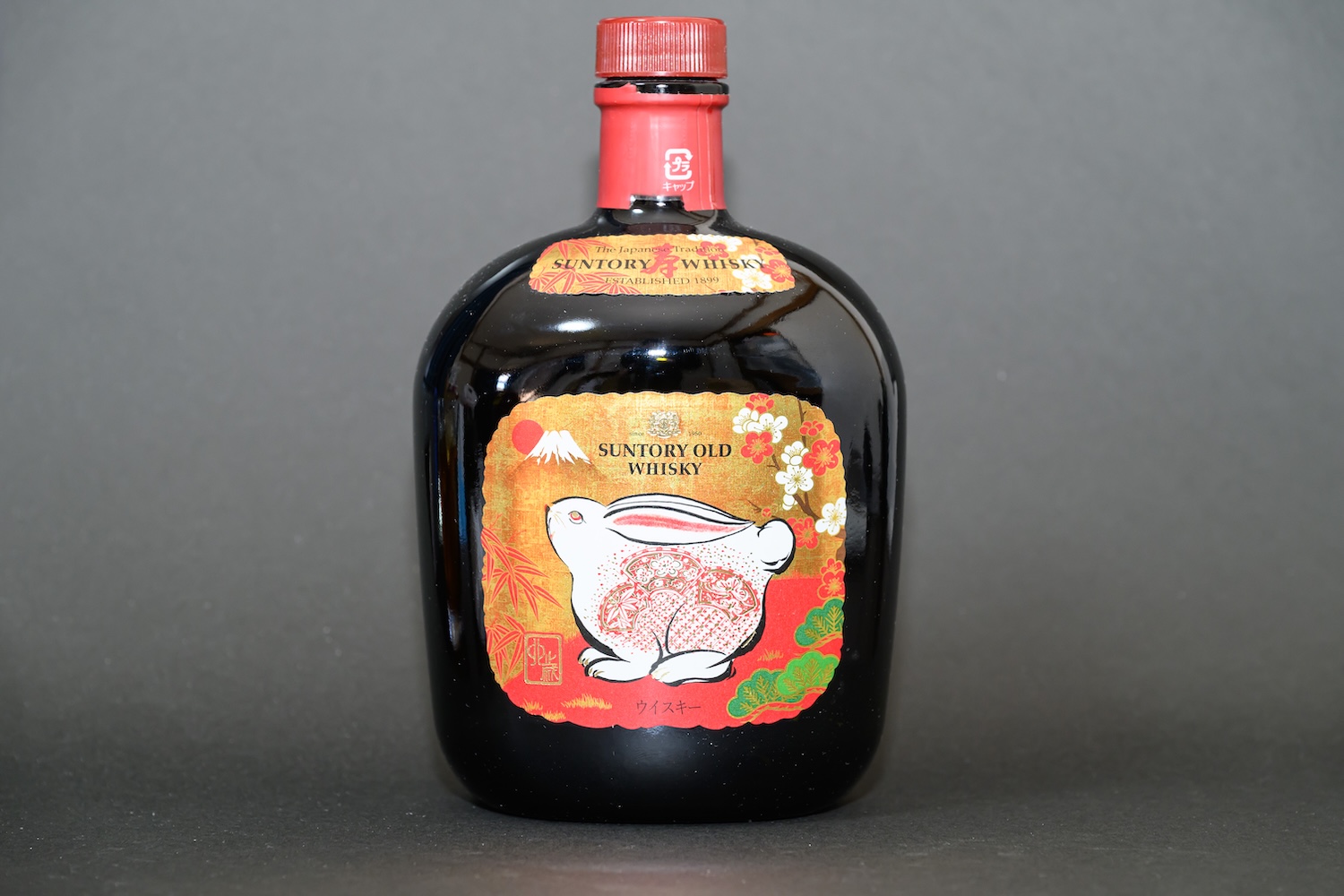
(Nikon Zf + Z 24-120mm f/4S + SB-5000 1/60秒 F7.1 ISO1600 絞り優先 バウンス)
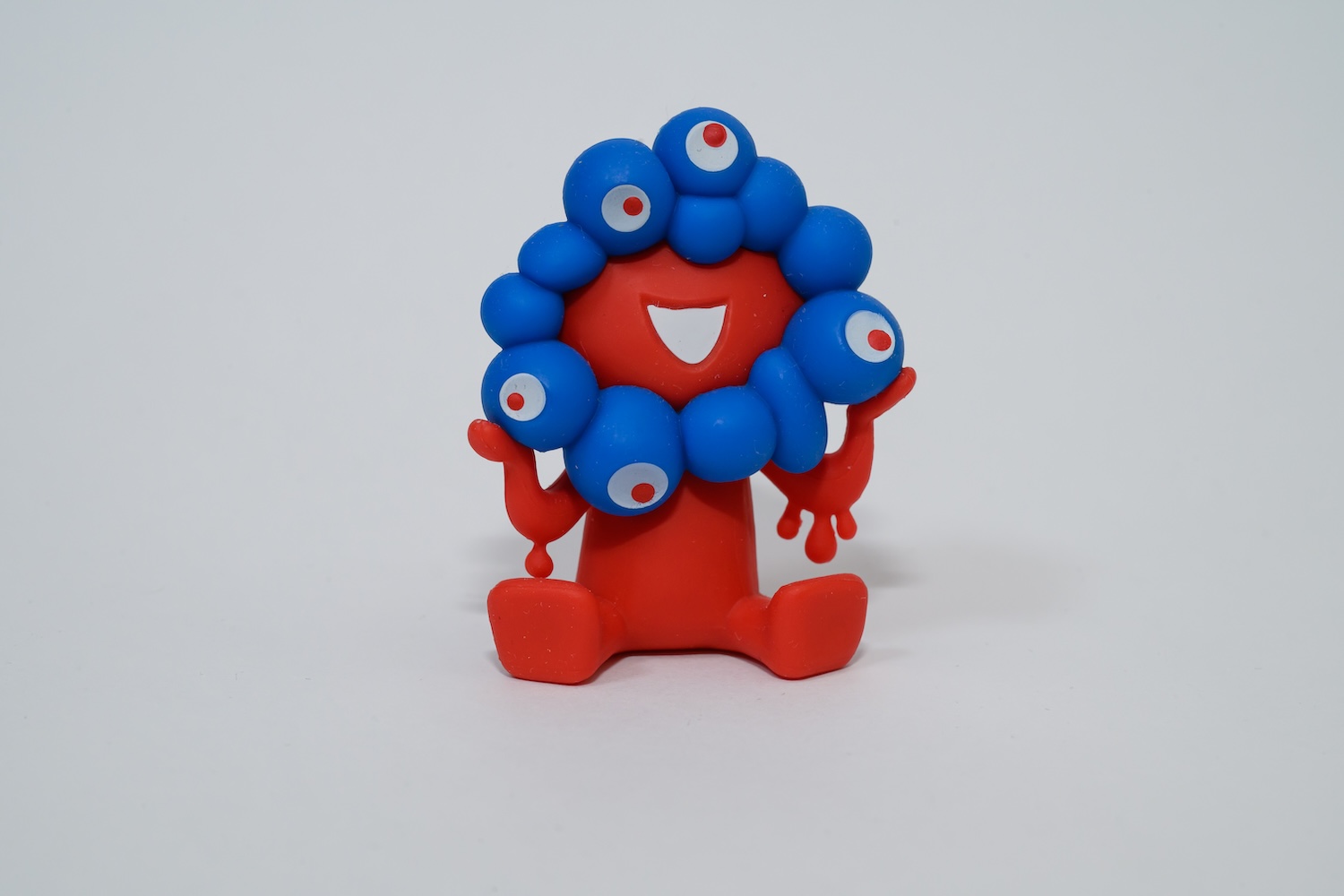
(Nikon Zf + Z 24-120mm f/4S + SB-5000 1/60秒 F16 ISO1600 マニュアル バウンス)
ここまでで気づかれた方もいらっしゃるかと思いますが、少し絞って撮影しているものが多いです。
その理由として、近接撮影では被写界深度が浅く、ピントが被写体全域に合わないことがあるからです。
例えば、この写真をご覧ください。
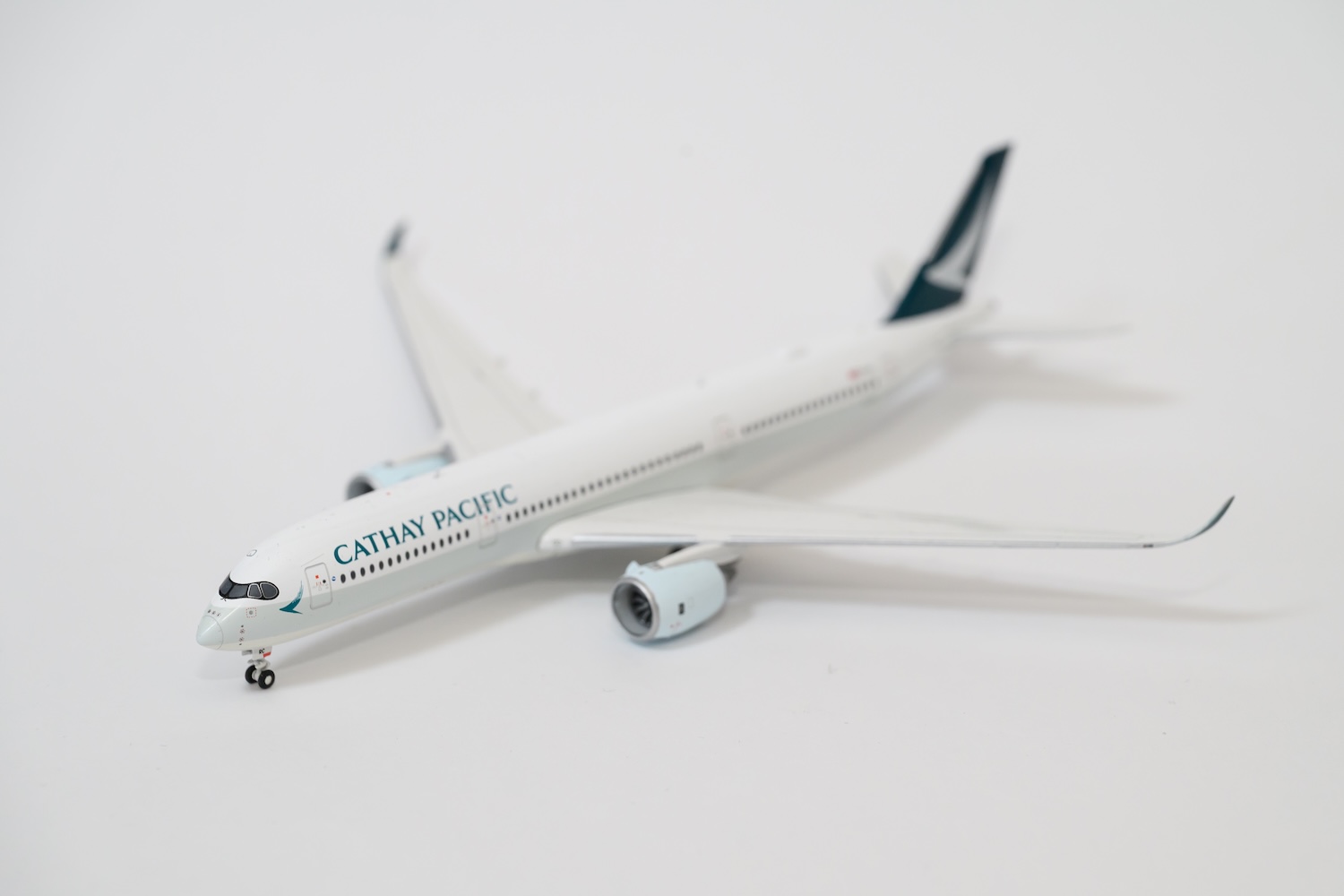
(Nikon Zf + Z 24-120mm f/4S + SB-5000 1/100秒 F8 ISO1600 マニュアル バウンス)
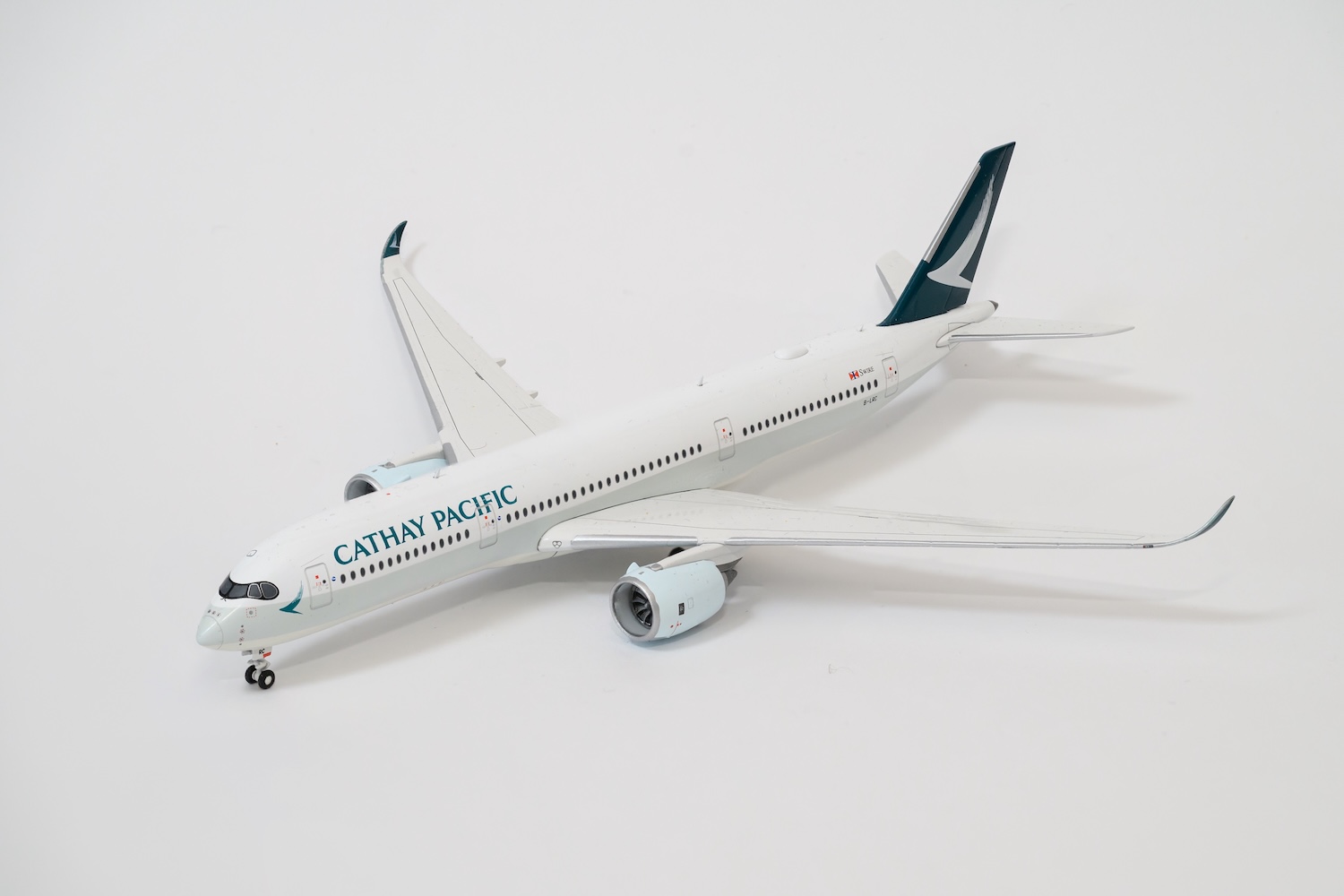
こちらの飛行機の模型の写真ですが、ピントをコックピット窓に合わせました。
胴体の「CATHAY PACIFIC」のロゴのあたりからすでにボケ始めており、尾翼は完全にボケている状態です。
ですが、F16-22ほどまで絞っても全てピントが合った状態にすることは難しい上に、回折と呼ばれる現象により画質が低下してしまうこともあります。
このような場合、「深度合成」というテクニックが有効です。
深度合成とは、ピント位置が異なる複数枚の写真を合成することで、被写界深度が広い、全体にピントが合った写真を生成する方法です。
深度合成のやり方
まず、カメラ本体から「フォーカスシフト撮影」を行います。
ニコン機では「静止画撮影メニュー(緑色のカメラマーク)」→「フォーカスシフト撮影」と進みます。
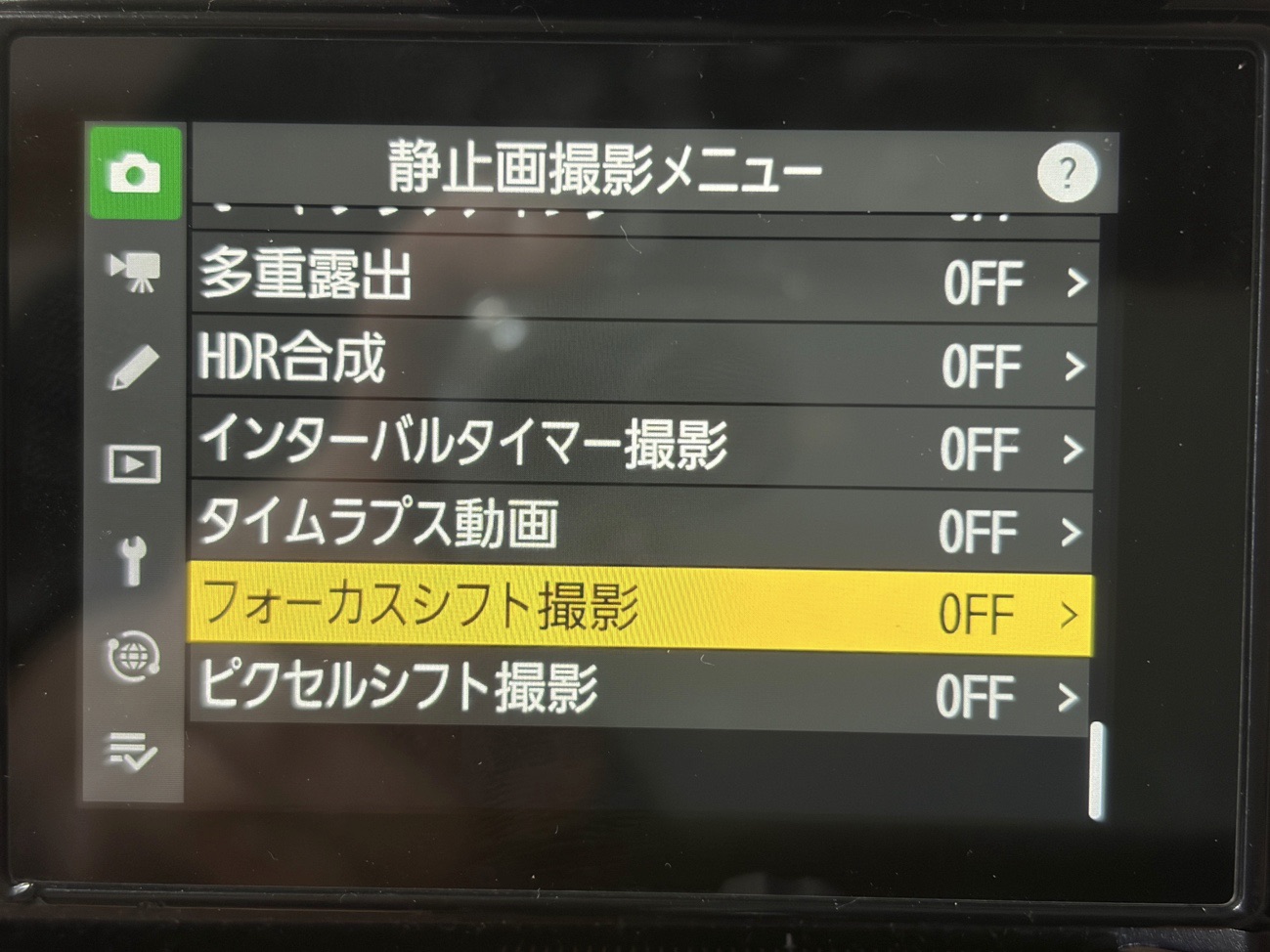
続いて、項目を設定します。
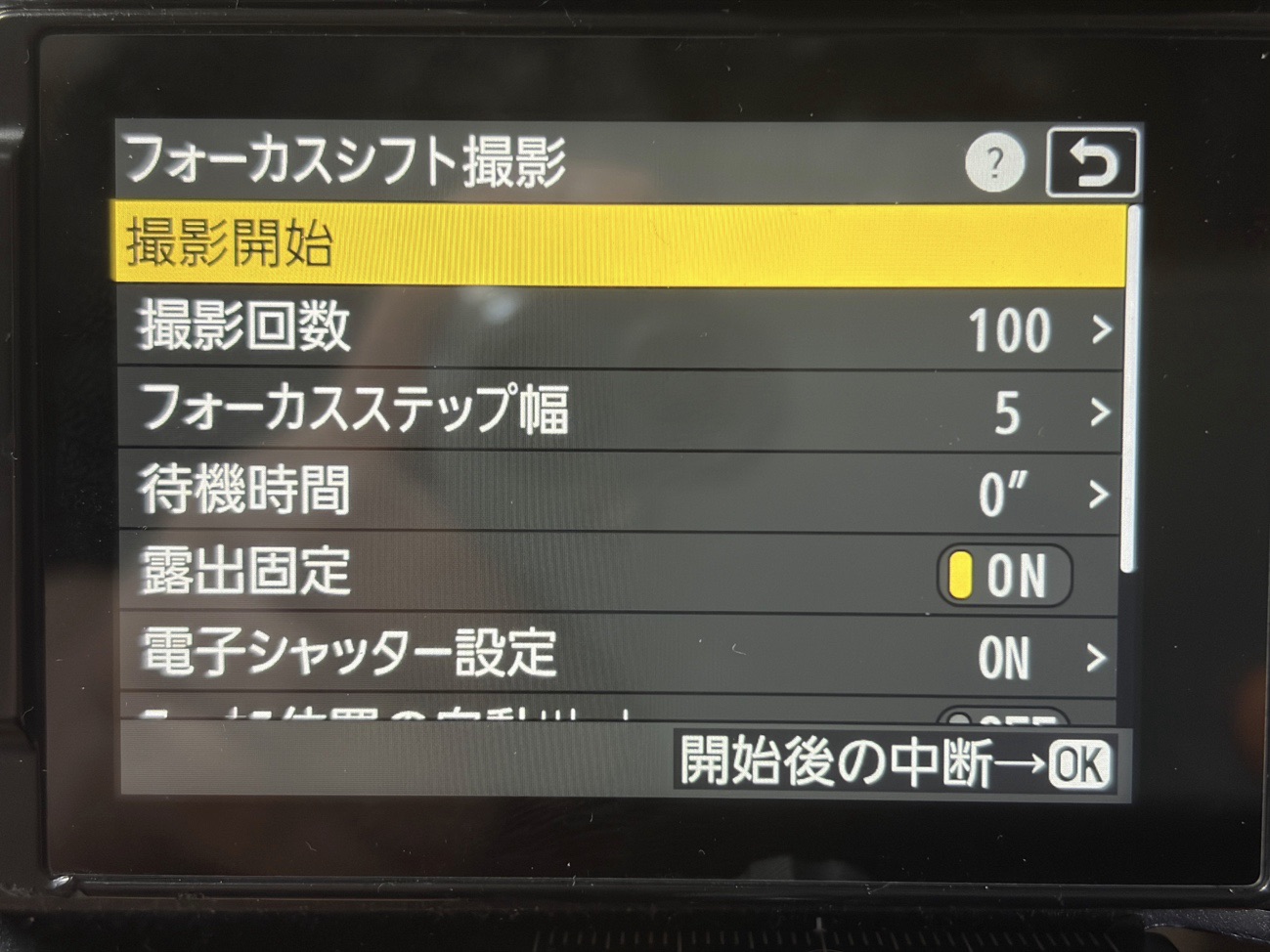
・「撮影回数」は何枚撮影するかの指標です。20〜30枚程度がいいでしょう。
・「フォーカスステップ幅」はデフォルトだと「5」ですので、それに従います。
・「待機時間」は撮影ごとのインターバル時間です。ストロボを使う場合、チャージ時間も考慮に入れる必要があるので、2秒程度がいいでしょう。
・「露出固定」はオンにします。
・「電子シャッター設定」はON/OFFどちらでも構いませんが、撮っていることが音ではっきりわかるようにしたい場合は「ON」がいいでしょう。
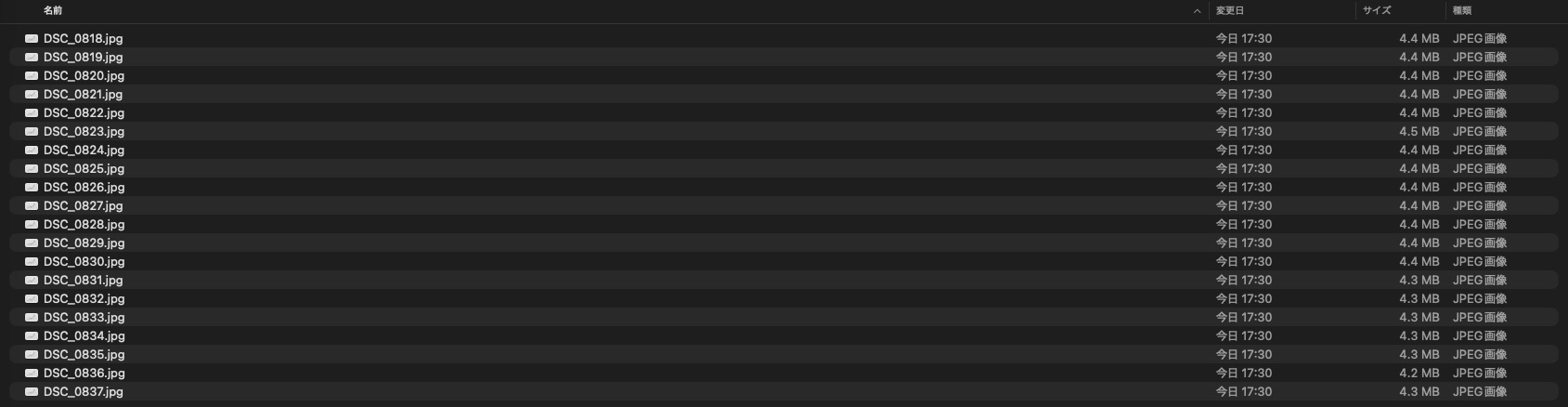
20枚撮影し、Lightroom Classicで現像したのち同じフォルダに格納しました。
この後の作業のために、ひとつのフォルダにまとめておくのがおすすめです。
続いて、Photoshopでの編集プロセスに移ります。
以下はmacOSでの手順ですので、Windowsでは少々異なる場合があります。
Photoshopを起動し、「ファイル」タブから「スクリプト」→「ファイルをレイヤーとして読み込み」を選択します。
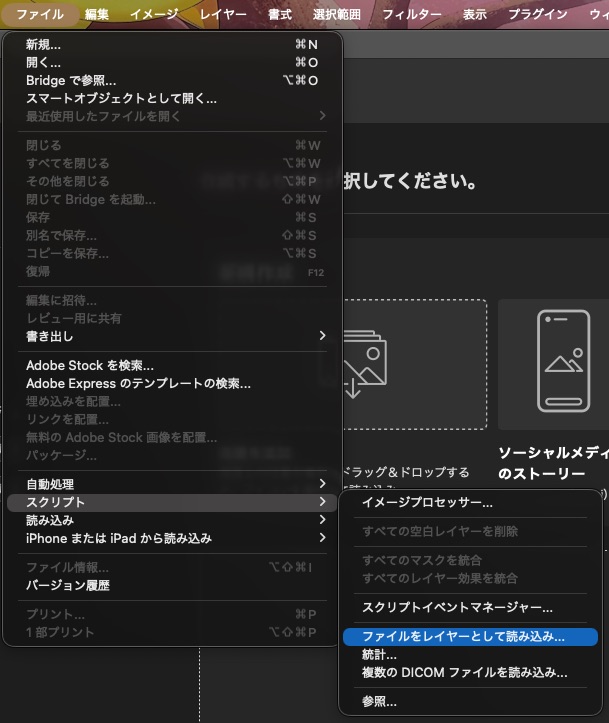
写真を選択します。
撮影した写真をひとつのフォルダにまとめておけば、自動でフォルダごと読み込まれます。
「ソース画像を自動的に配置する」にチェックを入れ、「OK」を選択します。
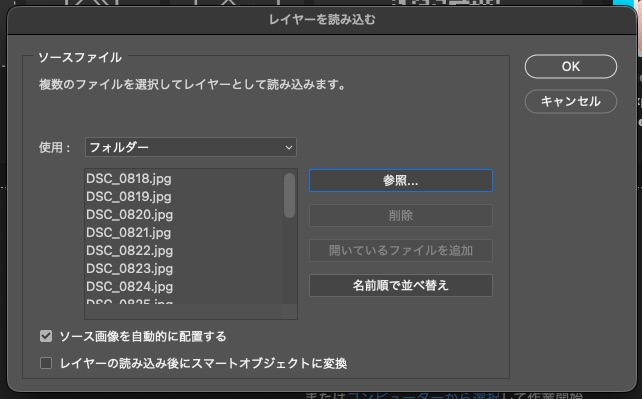
すると、Photoshopに先ほど撮影した写真がレイヤーとして読み込まれます。
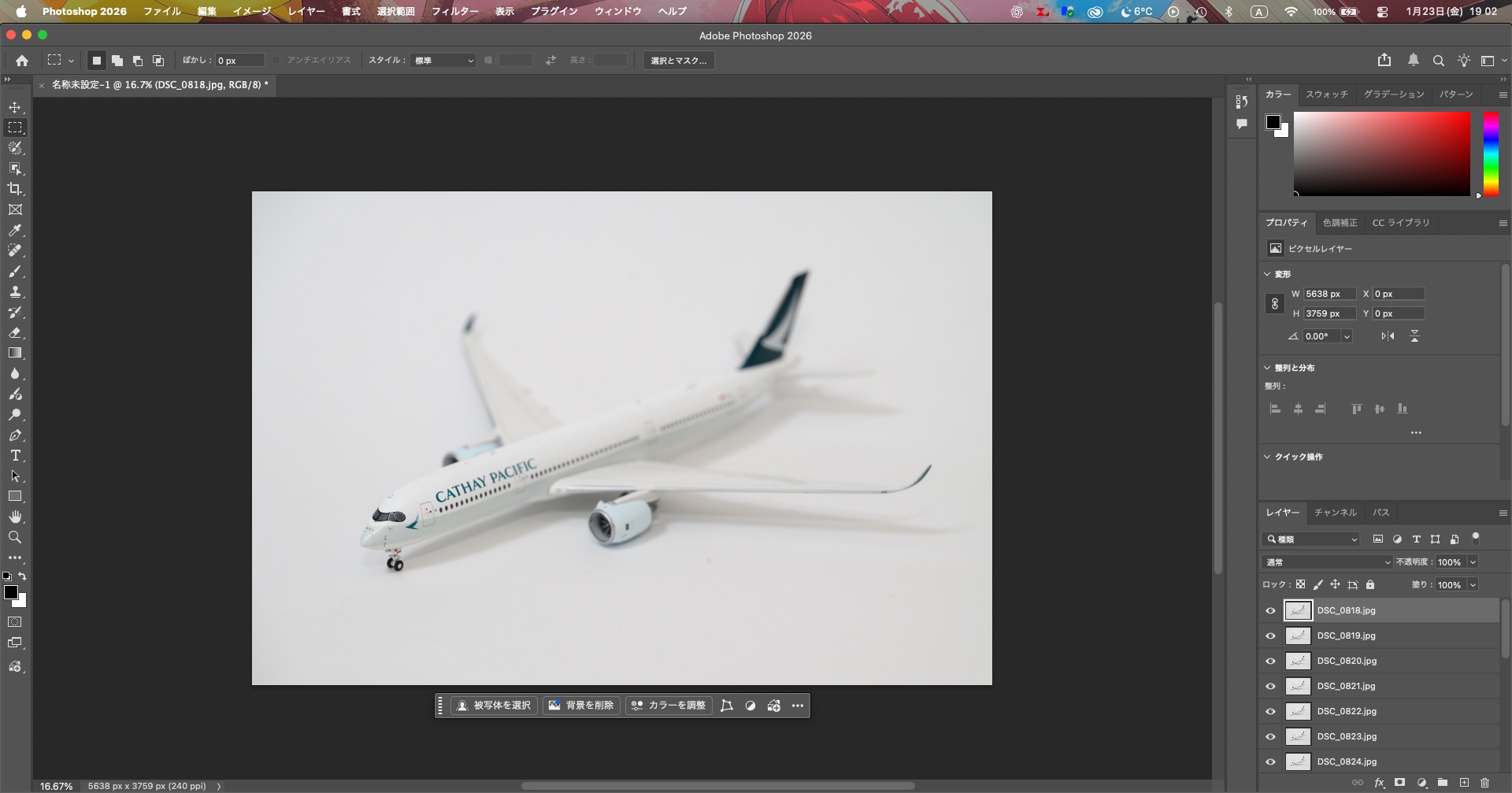
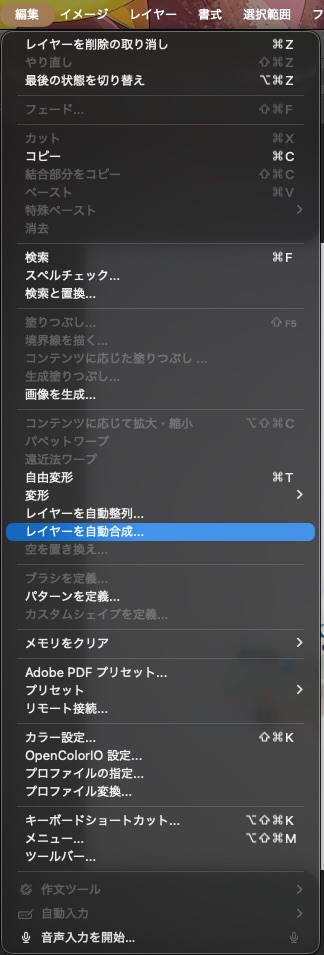
「編集」タブ→「レイヤーを自動合成」→「画像をスタック」を選択します。
すると、写真が読み込まれ、自動で合成が始まります。
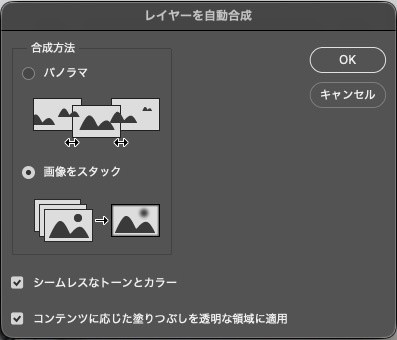
するとどうでしょう。見事に奥から手前までピントが合った写真が生成されました。
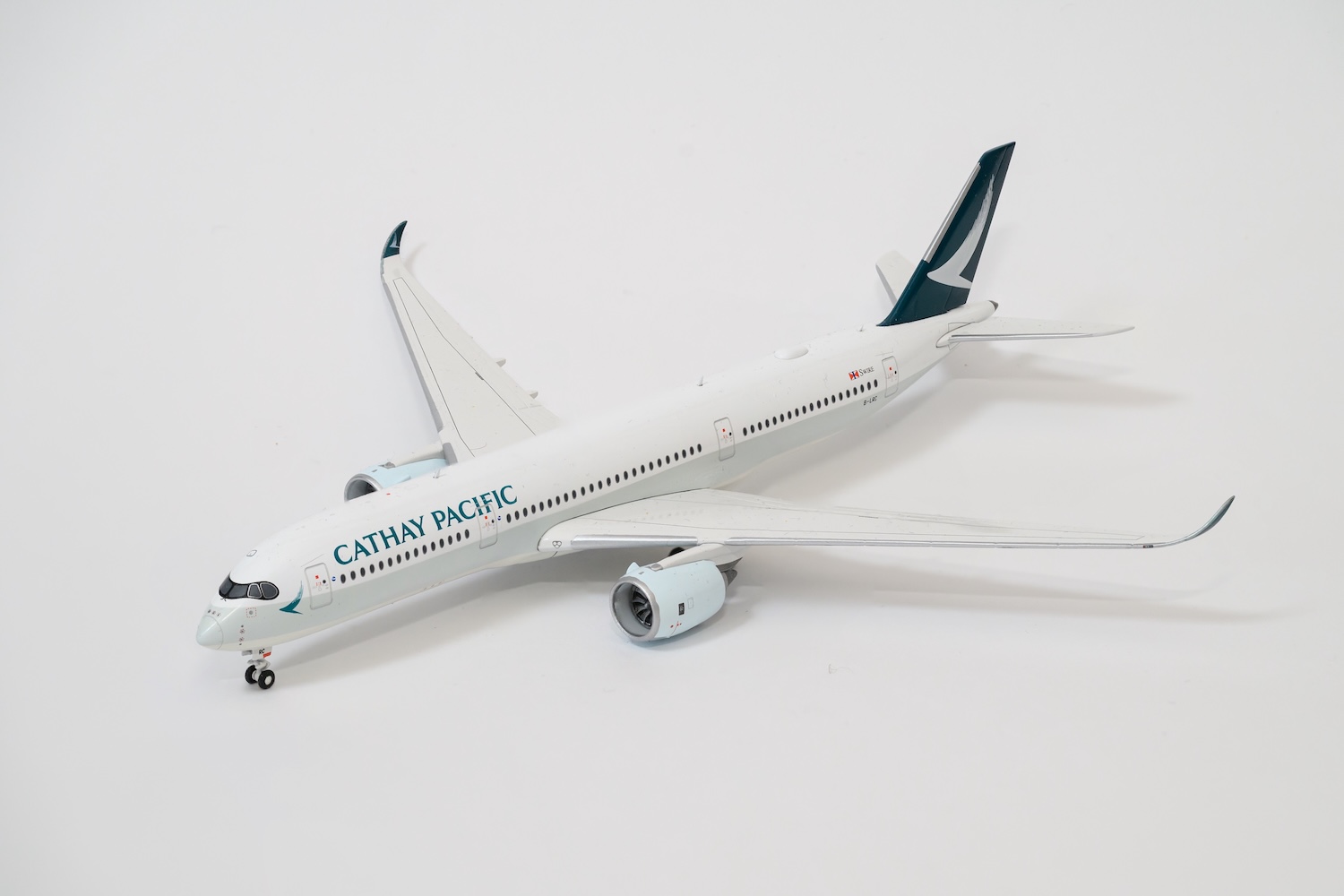
(Adobe Photoshopにて20枚を合成)
鉄道模型やミニチュアを撮られる方にはうってつけの機能なのではないでしょうか。
ちなみに、この機能は動いているものは合成できないため、必ず止まっている状態で撮影してください。
まとめ
物撮りは専用のスタジオや高価な機材がないと難しいと思われがちですが、デスクの一角のような小さなスペースでも気軽に始めることができます。
ストロボも大きなものを用意する必要はありません。
直射やバウンスを使い分けることで、身の回りのものをカタログ写真のように美しく撮ることができます。
光、構図、ピントを意識し、身近なものから撮り始めることが、上達への第一歩です。
ぜひ挑戦してみてください。
